#Discord Bots
شرح عمل بوت ردود تلقائية مخصص لسيرفرك على ديسكورد
Shuruhatik
6/12/2022
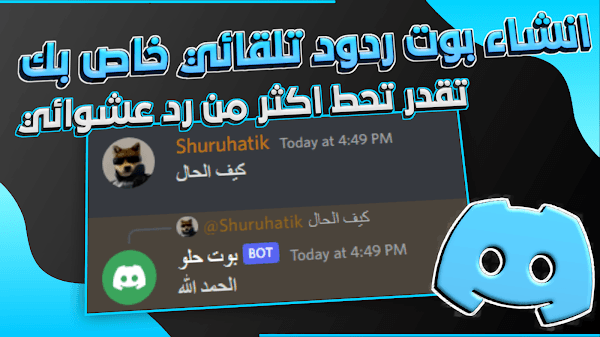
تخيل لو تقدر تخلي سيرفرك يرد على الأسئلة المتكررة بنفسه، أو يرحب بالأعضاء الجداد برسالة مميزة، أو حتى يعمل أوامر خاصة بيك! كل ده ممكن مع بوت الردود التلقائية. البوت ده بيخليك تحدد كلمة أو جملة، ولما أي حد يكتبها، البوت بيرد عليه برسالة أنت اللي محددها.
إيه اللي بيميز البوت ده؟ 🤔
البوت ده مش مجرد بوت عادي، ده نظام كامل تقدر تبنيه وتخليه يتصرف بالطريقة اللي تعجبك، وأهم مميزاته:
- نظام ردود مرن: تقدر تخلي البوت يعمل "Reply" على رسالة العضو، أو يبعت رسالة منفصلة في الشات.
- دعم المتغيرات (Variables): دي أقوى ميزة. تقدر تستخدم متغيرات في ردودك عشان تخليها شخصية أكتر. مثلاً، لو كتبت
أهلاً بيك يا {user}، البوت هيغير{user}ويحط مكانه منشن العضو اللي كتب الأمر. - سهولة التحكم: تقدر تضيف ردود جديدة، تمسحها، أو تعرض كل الردود اللي متسجلة بأوامر سلاش (Slash Commands) بسيطة جداً.
- بوت خاص بيك: بما إنك اللي عامله، فمفيش إعلانات، مفيش حدود، ومفيش أي حد يقدر يتحكم فيه غيرك.
شرح فيديو عملي
لو بتحب تشوف الخطوات بعينك وتطبق، الفيديو ده هيمشيك في العملية كلها من الألف للياء.
خطوات الإنشاء بالتفصيل (من الصفر للاحتراف) 🛠️
العملية بتتقسم لـ 3 مراحل أساسية: تجهيز البوت على ديسكورد، تشغيل الكود، وضمان استمرارية تشغيله.
المرحلة الأولى: تجهيز البوت على ديسكورد
- إنشاء التطبيق: روح على بوابة مطوري ديسكورد (اللينك تحت) واعمل "New Application" واختارله اسم.
- تحويل التطبيق لبوت: من القائمة الجانبية، روح على قسم "Bot" ودوس "Add Bot".
- تفعيل النوايا (Intents): دي أهم خطوة. لازم تفعل كل الخيارات اللي تحت "Privileged Gateway Intents". من غير الصلاحيات دي، البوت مش هيقدر يقرأ الرسايل اللي بتتبعت في السيرفر وبالتالي مش هيعرف يرد.
- نسخ التوكن: من نفس صفحة البوت، دوس على "Reset Token" عشان تاخد التوكن الجديد. ده هو مفتاح البوت بتاعك، احتفظ بيه في مكان سري ومتديهوش لأي حد.
- دعوة البوت: روح على قسم "OAuth2" ومنه على "URL Generator". اختار صلاحيات
botوapplications.commands. بعدين تحت، اختار الصلاحيات اللي البوت محتاجها (زيAdministratorعشان تسهل على نفسك) وانسخ اللينك اللي هيطلعلك وادعو البوت لسيرفرك.
المرحلة الثانية: تشغيل الكود على Replit
- نسخ المشروع (Fork): روح على لينك المشروع على Replit (هتلاقيه تحت) ودوس على زر "Fork". بكده أنت عملت نسخة من المشروع على حسابك الخاص.
- تشغيل المشروع: دوس على زر "Run" الأخضر.
- إدخال البيانات: أول مرة المشروع هيشتغل، الـ Console (الشاشة السودا) هتطلب منك شوية حاجات زي توكن البوت اللي نسخناه، والـ ID بتاع حسابك على ديسكورد عشان تبقى أنت الوحيد اللي ليك صلاحية التحكم الكامل.
- الحصول على رابط التشغيل: بعد ما المشروع يشتغل، هتلاقي شاشة بيضا صغيرة ظهرت فوق الـ Console وفيها لينك. انسخ اللينك ده عشان هنحتاجه في المرحلة الأخيرة.
المرحلة الثالثة: ضمان تشغيل البوت 24/7
عشان البوت ميفصلش، هنستخدم خدمة مجانية تخليه صاحي على طول.
- التسجيل في Checklyhq: روح على موقع Checklyhq (اللينك تحت) واعمل حساب.
- إنشاء فحص جديد: من لوحة التحكم، دوس Create New واختار API Check.
- إعداد الفحص: حط اللينك اللي نسخته من Replit في خانة URL، وسمي الفحص أي اسم، وعند Body اختار JSON وسيبه فاضي. بعدين انزل تحت ودوس Save & run.
طريقة استخدام البوت في سيرفرك
بعد ما البوت يشتغل، تقدر تستخدم الأوامر دي عشان تتحكم في الردود:
- /addresponse: لإضافة رد جديد. البوت هيسألك عن الكلمة اللي هتفعّل الرد، والرسالة اللي هيبعتها، وهيسألك إذا كنت عايزها تبقى رد (Reply) ولا رسالة عادية.
- /deleteresponse: لمسح رد معين كنت عملته قبل كده.
- /responses: لعرض كل الردود التلقائية اللي متسجلة حالياً في السيرفر.